T

Панель управления

Тестостерон · вход для менеджеров и администраторов

T

Код из Telegram

Мы отправили код в Telegram. Введите его, чтобы войти.

TТестостерон

Обзор

Dev-режим

Заказы по статусам

Каталог по разделам

Быстрые действия

Ссылку на оплату можно создать и отсюда, и прямо из чата с клиентом.

Выводы за период

    Процент доли

    Новый процент применяется к следующим оплатам. Прошлые заказы сохраняют свой процент — его можно поправить в таблице ниже.

    Расходы за период

    Реклама, аренда, зарплата, закупка упаковки — всё, что не входит в себестоимость товара.

    Комиссии платёжных систем, %

    Вычитаются из выручки при расчёте прибыли. Себестоимость задаётся в карточке товара.

    По дням

    Выручка Доля

    Выберите диалог слева

    Заказы клиента

    Чат командыВидят только сотрудники
    0 — не предупреждать. Уведомление придёт сотрудникам в Telegram.

    Журнал склада

    Ветка ученика открывается автоматически после оплаты курса: анкета → куратор изучает → программа → еженедельные отчёты → завершение.

    Скидка применяется при оформлении заказа. Код нельзя удалить — только отключить, чтобы не ломать уже созданные заказы.

    Новая рассылка

    В конце автоматически добавится «Отписаться от рассылок: /stop». Клиенты, которые отписались или заблокировали бота, сообщение не получат.

    Программа «Пригласи друга»

    У каждого клиента в разделе «Заказы» есть личная ссылка. Друг получает скидку на первый заказ, а пригласивший после его оплаты — личный промокод в чат.

    Ниже — все коды: созданные вами (для блогеров и партнёров) и личные коды клиентов (начинаются с F). Владелец не может применить собственный код.

    Способы оплаты

    Клиенту при заказе случайно выдаётся одна из включённых карт. Номер проверяется на опечатки. Удаление карты не меняет историю заказов.

    Способы доставки для товаров (курсы доставки не требуют). Клиент выбирает способ при оформлении; цена прибавляется к заказу. «Бесплатно от» — порог суммы товара, 0 — без бесплатной доставки.

    Клиент видит эти документы в WebApp и перед оплатой ставит галочку согласия; время согласия сохраняется в заказе. Это шаблон: замените текст в [квадратных скобках] своими данными и покажите юристу.

    Вход в панель

    Код приходит на Telegram ID, указанный у сотрудника в «Команде». Менеджер без Telegram ID войти не сможет; администратор без ID входит по паролю, но видит предупреждение.

    Резервные копии базы

    Бот присылает сотрудникам сводку по диалогам, где клиенту долго не ответили. Получатели — администратор (ADMIN_ID) и менеджеры с указанным Telegram ID.

    Тексты, которые видит клиент в WebApp и в приветствии бота.

    Поля при оформлении заказа

    Менеджер работает с чатами, заказами и ссылками на оплату. Telegram ID нужен для сводок.

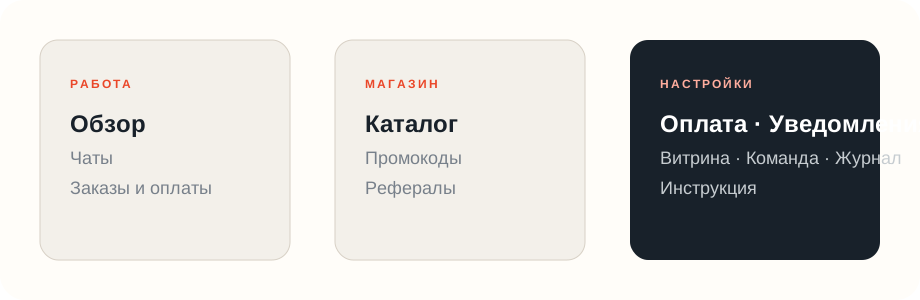
    Схема разделов панели
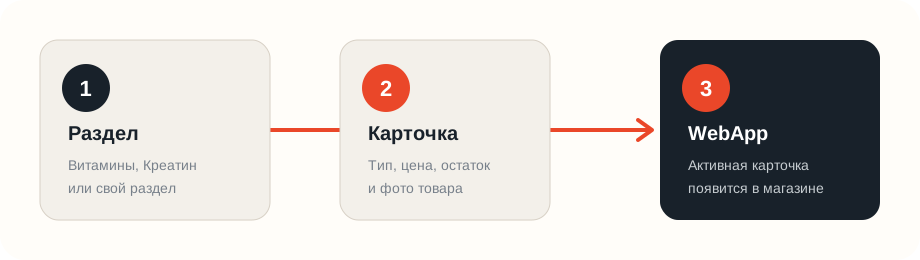
    Как добавить товар

    Ученики: ветка курса

    1. Клиент оплатил курс — карточка появляется сама, этап «Ждём анкету».
    2. Клиент заполнил анкету — этап «Анкета получена», куратору приходит уведомление. Нажмите «Составить программу».
    3. Назначьте куратора, запишите заметки (клиент их не видит), напишите программу и нажмите «Отправить программу клиенту».
    4. Дальше бот сам раз в неделю просит отчёт: вес, самочувствие, комментарий. Отвечайте в чате.
    5. После последней недели переведите в «Завершён» — клиент получит поздравление и просьбу об отзыве.

    Клиенты, отзывы, склад

    1. «Клиенты» — сумма покупок, теги («VIP», «опт»), заметки и блокировка. Из чата — кнопка «Карточка».
    2. «Отзывы» — опубликуйте или скройте; ответ магазина придёт клиенту.
    3. «Каталог → Склад» — приход и списание с журналом; порог «заканчивается» шлёт уведомление.
    4. «Финансы» — укажите себестоимость, комиссии и расходы, чтобы видеть чистую прибыль.

    Чаты

    1. Слева — диалоги. Красная цифра — сколько сообщений ждут ответа.
    2. Найдите клиента по имени, @username или Telegram ID; фильтр «Ждут ответа» показывает очередь.
    3. Категория обращения сохраняется сразу при выборе.
    4. Шаблоны подставляют готовый ответ — его можно отредактировать.
    5. Справа — заказы клиента. Кнопка «Ссылка на оплату» создаёт счёт и отправляет его в чат.
    6. Enter — отправить, Shift+Enter — новая строка. Фото и видео — до 50 МБ.

    Заказы и оплаты

    1. «Ожидают оплаты» — неоплаченные заказы и срок резерва товара.
    2. Доступ выдаётся автоматически после подтверждённой оплаты, в том числе если клиент оплатил уже отменённый заказ.
    3. «Повторить доступ» заново отправляет код клиенту в чат.
    4. Администратор может отозвать доступ и оформить возврат — товар вернётся на склад.

    Финансы (администратор)

    1. Выберите день или период — кнопками («Сегодня», «7 дней», «Прошлый месяц»…) или датами.
    2. Карточка с вашей долей считает процент с каждой оплаченной продажи. Возвраты в выручку и долю не входят.
    3. Процент меняется в блоке «Процент доли» и действует для следующих оплат; у прошлых заказов он сохраняется.
    4. Процент отдельного заказа можно поправить прямо в таблице, а «Применить ко всему периоду» пересчитывает все заказы периода.
    5. «Скачать CSV» выгружает заказы периода для Excel или Google Таблиц.

    Перевод на карту

    1. Добавьте карты в «Настройки → Карты» и включите «Перевод на карту» во вкладке «Оплата».
    2. Клиенту случайно выдаётся одна из включённых карт; она закрепляется за заказом.
    3. Клиент нажимает «Я оплатил» — в чат приходит сообщение, а заказ поднимается наверх в «Ожидают оплаты».
    4. Сверьте сумму и карту с поступлением в банке и нажмите «Подтвердить оплату» — доступ выдаётся автоматически.
    5. Такие заказы не отменяются сами по сроку резерва — решение за вами.

    Каталог

    1. Сначала создайте раздел во вкладке «Разделы», затем товар.
    2. «В архив» снимает товар с продажи; найти и вернуть его можно в фильтре «Архив».
    3. Переименование раздела меняет его и у всех товаров.

    Если что-то не работает

    1. Индикатор Telegram в шапке показывает состояние бота; при проблеме там есть кнопка перезапуска.
    2. Сообщения не теряются: при сбое Telegram они остаются в очереди и уходят позже.
    3. Действия сотрудников видны в «Настройки → Журнал».

    Telegram